Les Envois Sécurisés permettent de bénéficier de la technologie Pineappli pour transmettre des documents de manière sécurisée et contrôlée. Cette fonctionnalité permet d’envoyer selon trois modes : - Envoi Simple - Envoi avec Validation - Envoi avec Accusé de Réception
Ces différents modes d’envoi permettent de suivre de manière détaillée les vues et les téléchargements des documents transmis. Les Envois Sécurisés permettent de protéger les documents transmis et de s’affranchir d’un envoi par e-mail, en ajoutant la possibilité d’une authentification forte pour y accéder.
Comment envoyer rapidement un fichier de manière sécurisée ?
Comment réaliser un envoi sécurisé de un ou plusieurs fichiers ?
Comment envoyer un ou plusieurs documents avec accusé de réception ?
Que dois-je faire si je reçois un envoi avec accusé de réception ?
La fonctionnalité d’Envoi Sécurisé proposée par Pineappli regorge d’options fantastiques, mais il est malgré tout possible d’envoyer un document en quelques cliques seulement.
La création et le suivi des envois sécurisés bénéficient d’interfaces
dédiées. Cependant, pour optimiser l’expérience utilisateur, un
raccourci a été placé directement depuis les associées aux fichiers dans
la Conservation. Dans votre Coffre Personnel ou depuis un Espace
Partagé, la plupart des actions sont disponibles à travers un panneau
contextuel à droite de l’écran en cliquant sur
 .
.
Cette action affiche le panneau latéral d’actions, qui les organise
en catégories. Parmi ces catégories, on peut lire
Partager. Un clique sur cette catégorie dévoile quatre
actions : - Envoyer - Générer un lien -
Générer un lien pour prévisualiser -
Générer un lien pour ouvrir
Un clique sur le bouton Envoyer ouvre une boîte de
dialogue permettant de saisir un message optionnel et une ou plusieurs
adresses e-mail. Cette boîte de dialogue permet de générer rapidement un
Envoi Simple, avec un paramétrage rapide des options de téléchargement
pour les destinataires.
Il est possible de réaliser un Envoi Sécurisé directement depuis un ou plusieurs fichiers dans mon Coffre ou un Espace Partagé comme décrit ci-dessus.
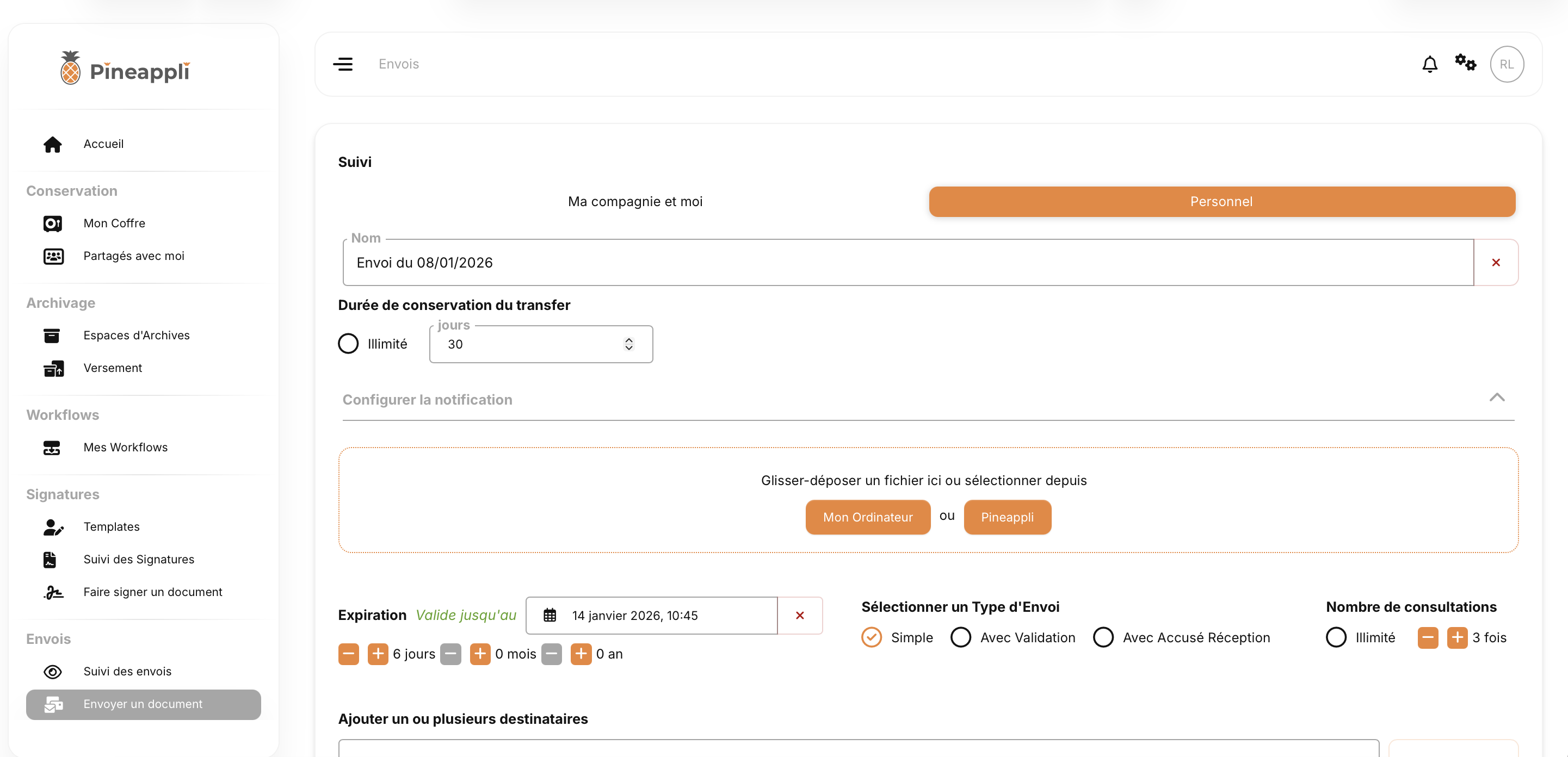
Pour accéder à l’interface de création d’un Envoi Sécurisé, cliquez sur Envoyer un document sous la rubrique Envois de la barre de menu à gauche de l’écran.
Vous accédez alors à un formulaire complet permettant la configuration d’un Envoi Sécurisé. Voici pas à pas comment configurer un envoi selon vos besoins.

La première partie du formulaire vous permet de configurer la
visibilité de l’envoi. Si le curseur est réglé sur
Partagés, les personnes disposant d’un rôle de
Manager et faisant partie de votre Domaine ou supérieur
pourront également voir et suivre cet envoi. Si le curseur est
positionné sur Confidentiel, vous seul pourrez suivre cet
envoi.
 Cette option est parfois masquée selon les préférences demandées par
votre entreprise.
Cette option est parfois masquée selon les préférences demandées par
votre entreprise.
Dans cette première partie, vous pouvez également configurer le nom de l’envoi, par défaut paramétrer à Envoi du jour.
 Cette configuration fait l’objet d’une valeur par défaut et peut
être passée.
Cette configuration fait l’objet d’une valeur par défaut et peut
être passée.

La seconde partie concerne le paramétrage de la durée de conservation de l’envoi sécurisé après que celui-ci ai été consommé, c’est à dire que tous les destinataires ont reçu et/ou répondu le cas échéant.
Cette option est parfois masquée selon les préférences de votre
entreprise.
Cette configuration fait l’objet d’une valeur par défaut et peut
être passée.

Faire un envoi sécurisé inclu une notification par e-mail. Le corps de celui-ci peut être personnalisé avec un message que vous paramétrez dans cette troisième partie. Le message paramétré ici est également visible à l’ouverture du lien reçu par le destinataire.
Cette option est parfois masquée selon les préférences de votre
entreprise.
Cette configuration est optionnelle et peut être passée.

Cette partie offre une zone depuis laquelle vous pouvez : -
glisser déposer des fichiers depuis votre ordinateur - ajouter
un ou plusieurs fichiers depuis votre ordinateur en cliquant sur
Mon Ordinateur utilisant votre explorateur de fichiers -
ajouter des fichiers depuis Pineappli en cliquant sur
Pineappli qui ouvre l’explorateur de fichiers de la
solution
Cette zone contient également la liste des fichiers que vous avez ajoutés, selon les méthodes ci-dessus. Vous pouvez supprimer un ou plusieurs fichiers depuis cette liste.
Les différentes méthodes d’ajout de fichier peuvent être combinées,
c’est à dire que vous pouvez, à partir d’un même envoi, sélectionner des
fichiers depuis votre ordinateur mais aussi depuis Pineappli.

L’expiration fait partie de la zone de configuration de l’envoi sécurisé. Elle correpond au délai maximum de validité de cet envoi, au delà duquel celui-ci sera indisponible pour ses destinataires.
Il existe deux manière de la paramétrer : - en cliquant sur l’icône
 qui ouvre un calendrier depuis lequel vous pouvez sélectionner une date
d’échéance - en cliquant sur les icônes
qui ouvre un calendrier depuis lequel vous pouvez sélectionner une date
d’échéance - en cliquant sur les icônes
 ou
ou
 pour paramétrer les jours, mois et/ou années de validité

Aux côté de la configuration de l’expiration, se trouve celle du type d’envoi sécurisé, à sélectionner selon vos besoins. Ils correspondent tous à un cas bien précis : - Un Envoi Simple est le type généralement sélectionner par défaut. Ce type d’envoi ne nécessite aucune action particulière de la part des destinataires, au delà de la lecture ou du téléchargement des documents transmis - Un Envoi Avec Validation s’apparente à une signature simple. Les destinataires doivent valider ou décliner le contenu des documents transmis. Les destinataires ne pourront pas contester leur réponse a posteriori - Un Envoi Avec Accusé de Réception s’apparente à un courrier recommandé. Les destinataires l’ayant reçu atteste de la réception de l’envoi sécurisé, ou bien la refuse. Le téléchargement des documents dans ce cas est obligatoire

Une fois le type d’envoi sécurisé configuré, il vous est possible de paramétrer le nombre de consultations maximum de cet envoi. Cela signifie le nombre maximum d’ouverture de cet envoi par les destinataires, soit le nombre maximum de fois où ils pourront cliquer sur le lien qui leur a été notifié.
Une fois ce nombre maximum atteint, les destinataires ne pourront
plus accéder au contenu de cet envoi.

La dernière partie concerne la configuration des destinataires. Une barre de recherche vous permet de saisir l’adresse e-mail d’un destinataire. Pour une meilleure expérience, une liste des utilisateurs de votre Domaine vous est suggerée, elle est automatiquement filtrée à mesure que vous écrivez.
Si l’adresse e-mail n’apparait pas dans les suggestions, cliquez
simplement sur Ajouter.
Avant la saisie d’adresses e-mail, il est possible de paramétrer un
certain nombre d’éléments qui seront appliqués à tous les destinataires
: - Autoriser le téléchargement permet à tous les
destinataires de télécharger les documents transmis. Si cette option
n’est pas sélectionnée, les destinataires ne pourront que
visualiser les documents sur l’interface web, à condition que
les formats soient pris en charge par la visionneuse Pineappli -
Sécuriser avec un code SMS ajoute une authentification
forte à tous les destinataires à l’aide d’un code OTP reçu sur le numéro
de téléphone portable associé -
Sécuriser avec un code e-mail ajoute une authentification
forte à tous les destinataires à l’aide d’un code OTP reçu sur l’adresse
e-mail associée
Ces paramètres peuvent être ajustés a posteriori sur chacun des
destinataires, de manière indépendante.
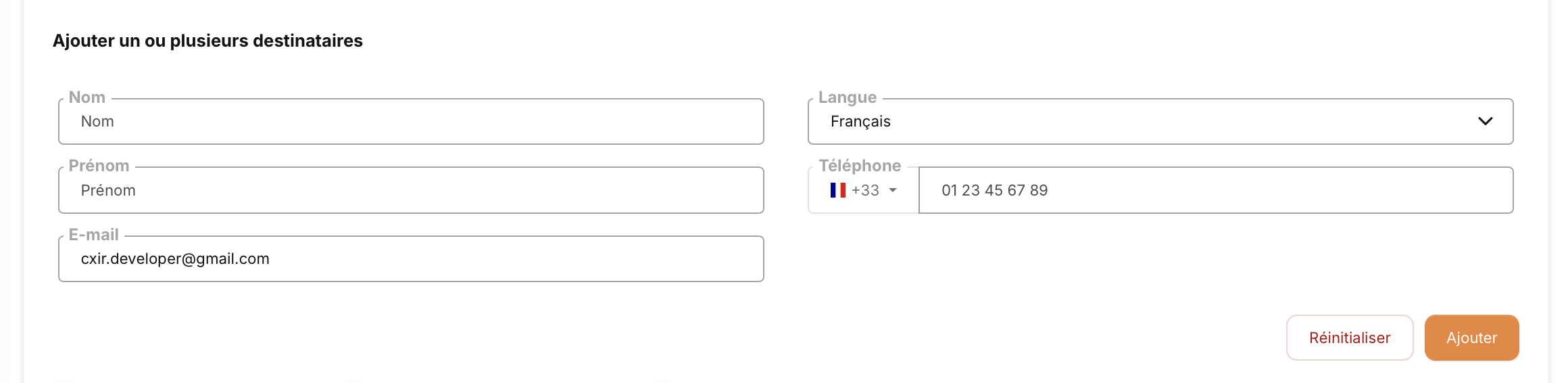
Au clique sur Ajouter, un formulaire contextuel
s’affiche à l’écran. Dans ce cas, deux possiblités : - L’adresse e-mail
est connue du système Pineappli car l’utilisateur associé dispose d’un
compte sur Pineappli. Dans ce cas, toutes les informations sont pré
remplies. - L’adresse e-mail est inconnue du système Pineappli, vous
pouvez compléter les informations complémentaires au besoin
Dans le cas où l’option Sécuriser avec un code SMS est
sélectionnée, pensez à vérifier le numéro de téléphone qui doit être
valide et au format portable.
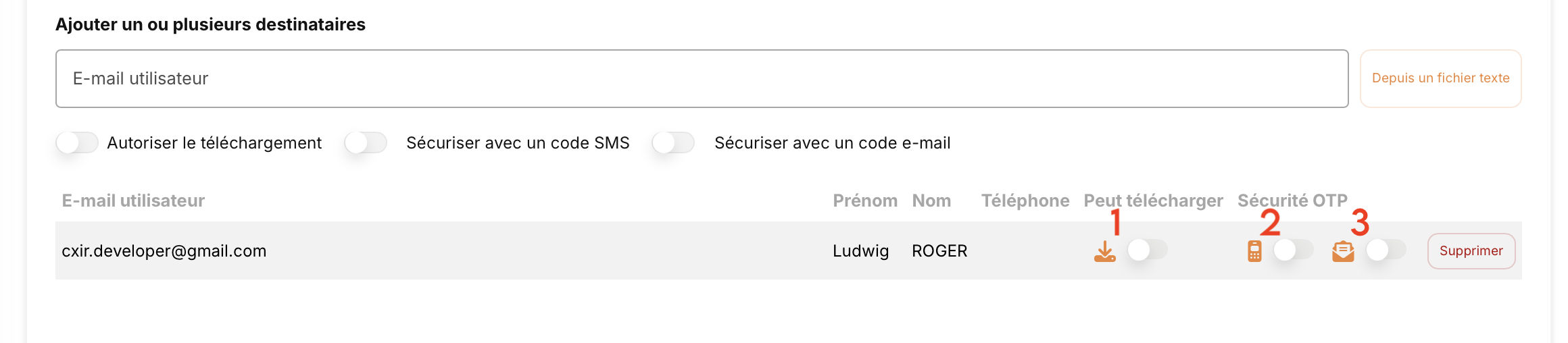
Au clique sur Ajouter en bas à droite du formulaire, une
ligne s’ajoute à la ligne des utilisateurs. Sur chacune des lignes, 4
options sont disponibles : - 1 activation / désactivation de l’option de
téléchargement pour le destinataire - 2 activation / désactivation de
l’option d’authentification forte par SMS pour le destinataire.
L’activation de cette option entraîne automatiquement la désactivation
de la suivante pour le destinataire - 3 activation / désactivation de
l’option d’authentification forte par e-mail pour le destinataire.
L’activation de cette option entraîne automatiquement la désactivation
de la précédente pour le destinataire - le bouton Supprimer
permet de retirer le destinataire de la liste
Haut de Page ou Retour à l’Accueil
Pour accéder à l’interface de suivi des Envois Sécurisés, cliquez sur Suivi des envois sous la rubrique Envois de la barre de menu à gauche de l’écran.
Sur cette interface, vous retrouvez la liste des envois sécurisés que
vous avez créés. Cette liste est filtrée selon la portée des envois : -
Partagés - Confidentiel
Pour modifier cette vue, vous pouvez sélectionner la portée depuis la liste déroulante à gauche de la barre de recherche.
Cette option est parfois masquée selon les préférences de votre
entreprise.

Plusieurs actions sont disponibles pour chacun des envois. En
cliquant sur une des lignes du tableau, une série d’actions sont
proposées et apparraîssent en remplacement de la barre de recherche : -
Supprimer - Détails si l’envoi a été démarré -
Modifier si l’envoi a été créé mais non démarré
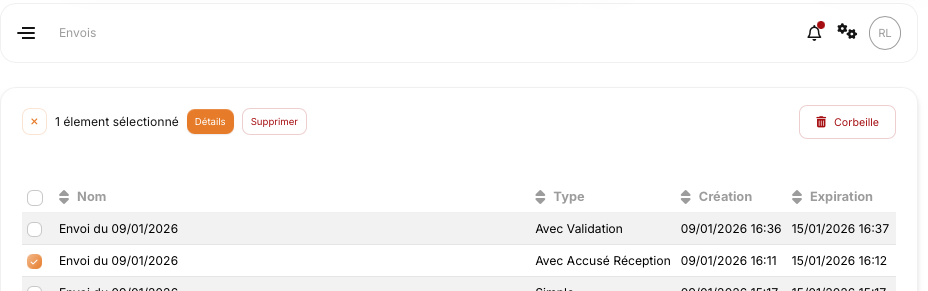
En cliquant sur Supprimer, vous supprimez
définitivement le ou les envois concernés. Cette action
est disponible en sélectionnant un ou plusieurs envois.
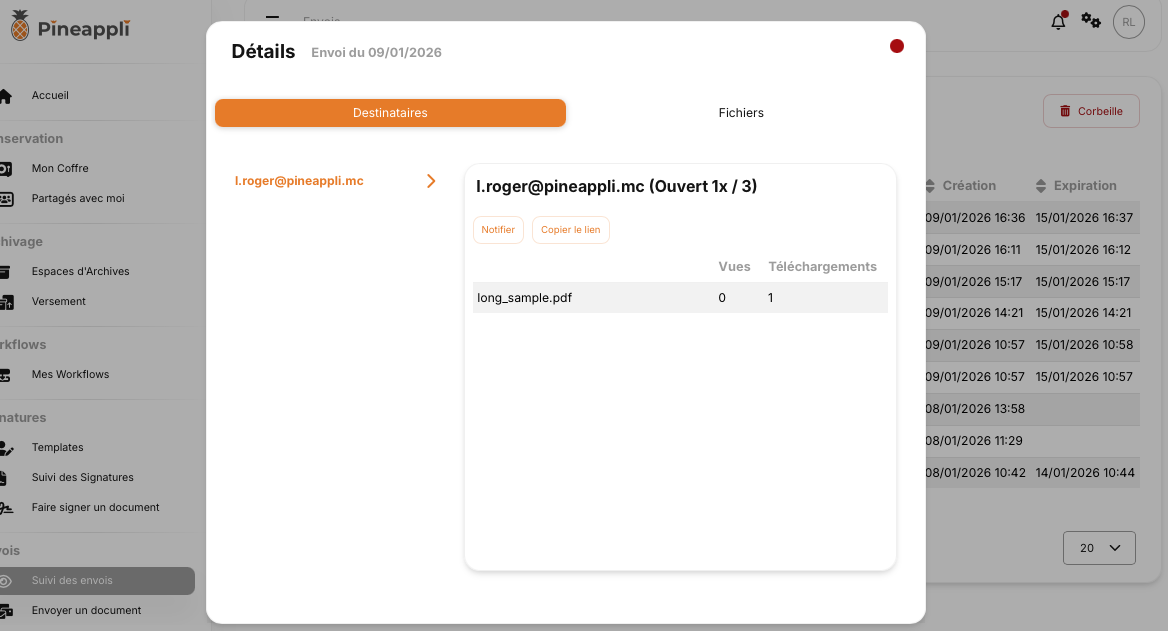
En cliquant sur Détails, une boîte de dialogue s’ouvre
permettant de détailler le contenu et les actions des destinataires de
l’envois. Cette boîte de dialogue propose a minima deux onglets : -
Destinataires permettant de détailler les actvités par
destinataire - Fichiers permettant de détailler les
activités par fichier
Ce sont les deux onglets visibles pour tous les types d’envois, et
sont les seuls dans le cas d’un Envoi Simple. Dans le cas d’un Envoi
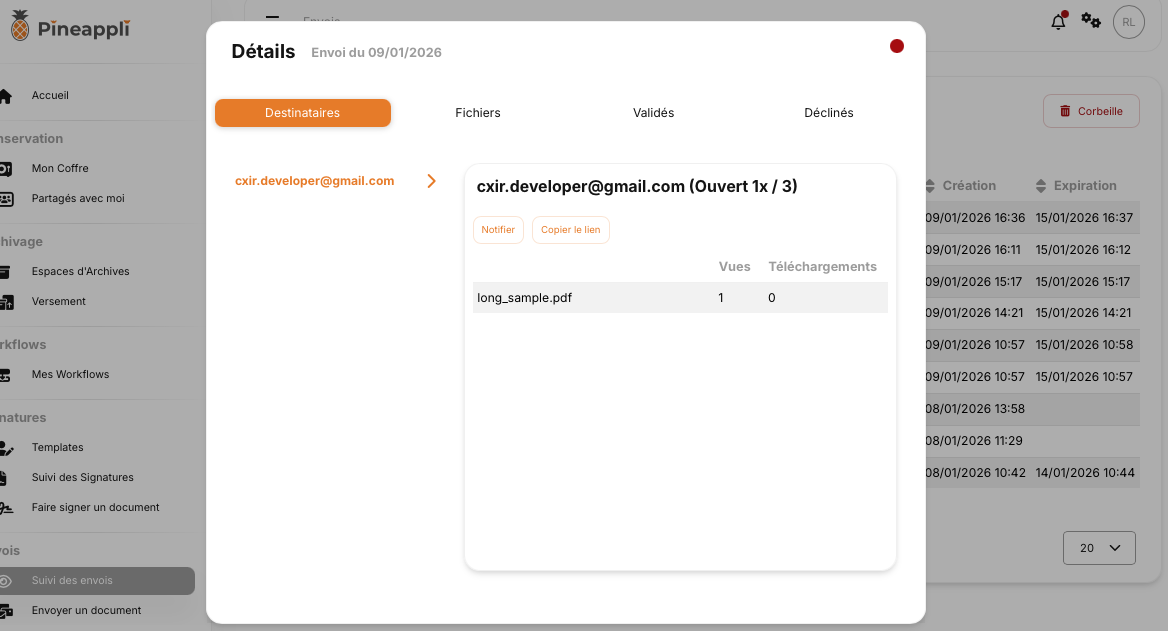
Avec Validation, deux onglets supplémentaires à ceux d’un Envois Simple
sont proposés : - Validés permettant de suivre les
activités de l’envoi par destinataire ayant validé -
Déclinés permettant de suivre les activités de l’envoir par
destinataire ayant refusé
Enfin, dans le cas d’un Envoi Avec Accusé de Réception, deux onglets
supplémentaires à ceux d’un Envoi Simple sont proposés : -
Acceptés permettant de suivre les activités de l’envoi par
destinataire ayant accepté - Refusés permettant de suivre
les activités de l’envoi par destinataire ayant refusé
Vous avez peut-être commencer à paramétrer un envoi sécurisé depuis la page de création et vous avez quitter la page par inadvertance ? Ou bien il vous manquait des informations pour le terminer ? En arrière plan, Pineappli enregistre votre création de suivi à mesure que vous le créez, de manière à pouvoir le reprendre plus tard. Vous pouvez donc le faire en cliquant sur ce bouton, qui vous renvoi vers la page de création d’un envoi sécurisé en chargeant ce qui vous aviez déjà renseigné.
Deux méthodes de recherche vous permettent de retrouver rapidement un envoi que vous avez créé. La barre de recherche simple, affichée par défaut, permet de rechercher selon les noms des envois.
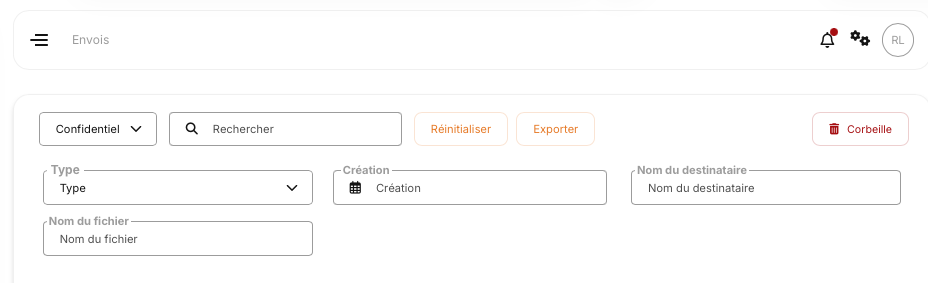
Deux méthodes de recherche vous permettent de retrouver rapidement un
envoi que vous avez créé. La recherche avancée, affichée en cliquant sur
Recherche Avancée, permet de rechercher selon des critères
précis : - Par Type - Par Date de Création - Par Destinataire - Par
Fichier
Haut de Page ou Retour à l’Accueil
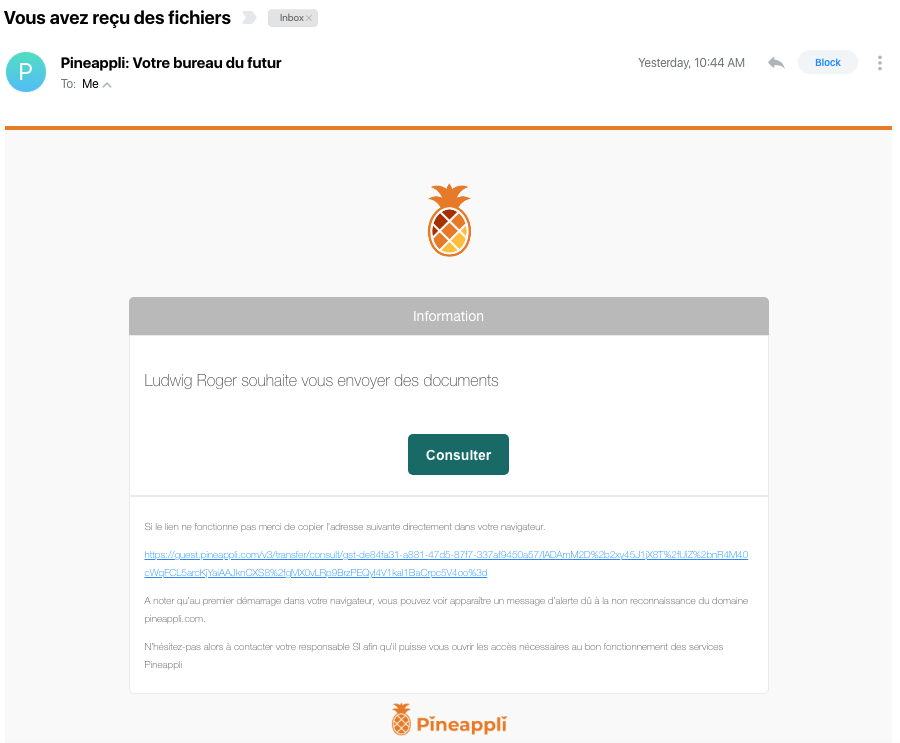
Si un utilisateur de Pineappli vous a indiqué comme destinataire d’un
envoi sécurisé qu’il a créé, vous recevez une notification par e-mail
vous invitant à consulter l’envoi. Cliquez sur le bouton
Consulter, il s’agit d’un lien qui ouvre l’application
Pineappli dans votre navigateur web.
Haut de Page ou Retour à l’Accueil
Si un utilisateur de Pineappli vous a indiqué comme destinataire d’un envoi sécurisé qu’il a créé, et que vous disposez d’un compte Pineappli, vous recevrez, en plus de la notification par e-mail, une notification de type push sur Pineappli, ainsi qu’un raccourci sur votre page d’accueil.
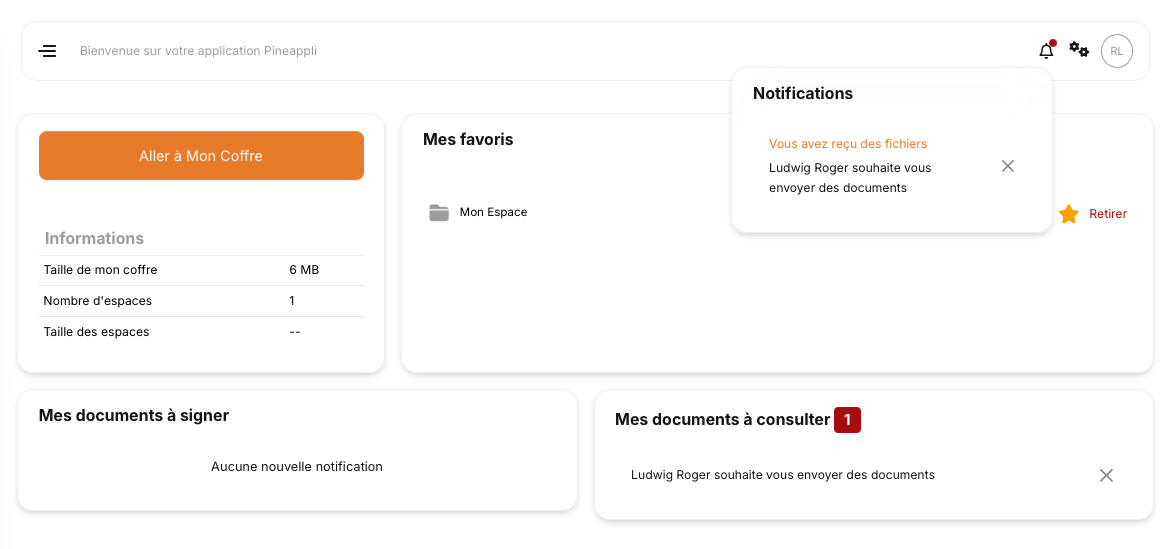
Vous pouvez alors cliquez sur la notification ou bien sur le
raccourci dans la zone Mes documents à consulter. L’une ou
l’autre de ces actions ouvre un nouvel onglet dans votre navigateur
depuis lequel vous pouvez consulter l’envoi sécurisé.
Haut de Page ou Retour à l’Accueil
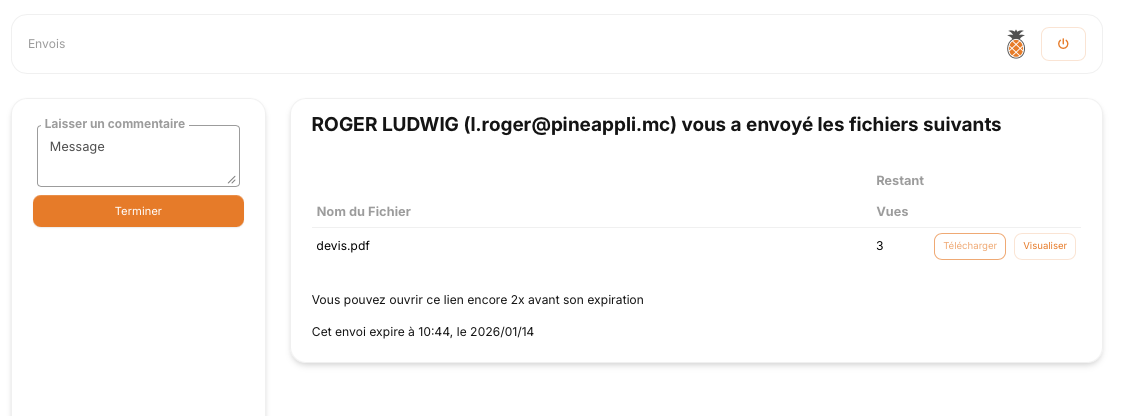
Les destinataires d’envois sécurisés, qu’ils détiennent un compte Pineappli ou non, les affichent sur une application web séparée de l’application principale, appellée application invitée. L’expérience utilisateur est donc garantie et identique pour tous.
Quelque soit le type d’envoi reçu, l’interface est similaire, à l’exeption de la zone d’actions sur la gauche qui présente plus ou moins d’actions et qui demande plus ou moins d’interaction de la part du destinataire. Ces actions sont détaillées ci-dessous.
À la réception d’un Envoi Simple, plusieurs actions sont possibles,
en fonction des permissions qui auront été accordées au destinataire : -
Télécharger permet au destinataire de récupérer le document
sur son ordinateur - Visualiser permet au destinataire de
consulter le document avec la visionneuse Pineappli
Le bouton Télécharger peut être désactivé si l’émetteur
n’a pas accordé cette permission.
Le bouton Visualiser que si le format du document est
pris en charge par la visionneuse Pineappli.
Une zone à gauche permet au destinataire de laisser un commentaire à
l’émetteur, la saisie est enregistrée à la volée, un clique sur le
bouton Terminer clôture seulement l’accès du destinataire à
l’envoi sécurisé.
Haut de Page ou Retour à l’Accueil
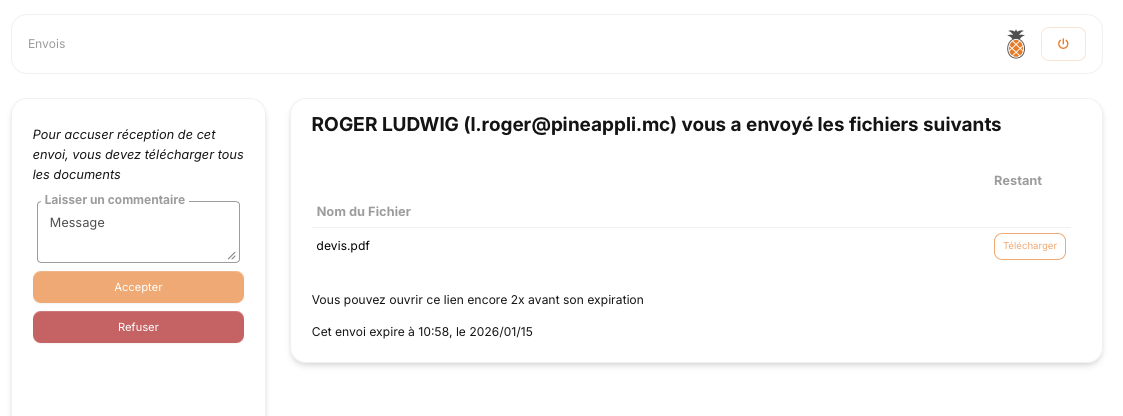
À la réception d’un Envoi Avec Accusé de Réception, plusieurs actions
sont proposées au destinataire. Pour chacun des documents transmis dans
l’envoi sécurisé, le destinataire a la possibilité de
Télécharger, lui permettant de récupérer les documents sur
son ordinateur. Cette action libère les deux actions proposées
dans la zone à gauche.
Pour Accepter ou Refuser, le destinataire
doit télécharger tous les fichiers de l’envoi.
Pour accuser réception cet envoi, il suffit au destinataire de
cliquer sur Accepter dans l’encart à droite de la
fenêtre.
Attention, une fois ce bouton cliqué, il n’est plus possible
d’accéder à cet envoi.
Pour refuser cet envoi, il suffit au destinataire de cliquer sur le
bouton Refuser. Une boîte de dialogue s’ouvre alors pour
vous demander de saisir la raison du refus. La saisie de cette raison
est obligatoire pour refuser un envoi.
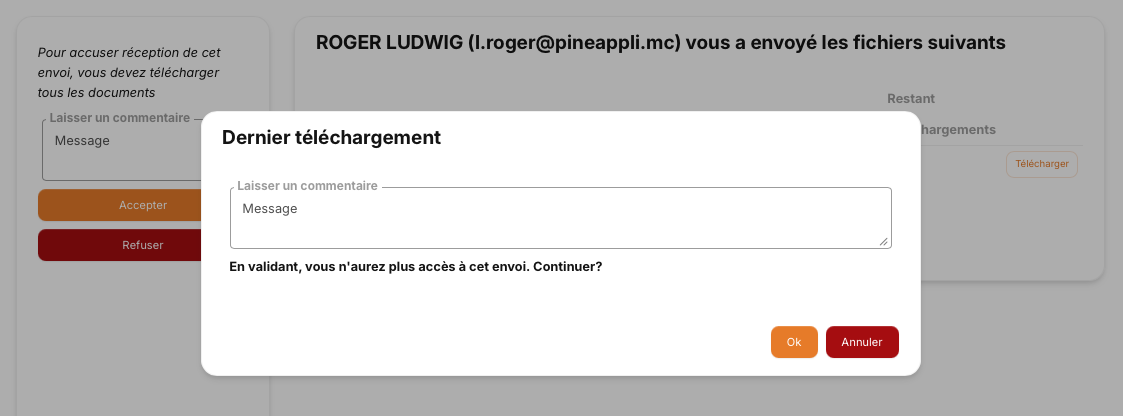
Attention, une fois ce bouton cliqué, il n’est plus possible
d’accéder à cet envoi.
Haut de Page ou Retour à l’Accueil
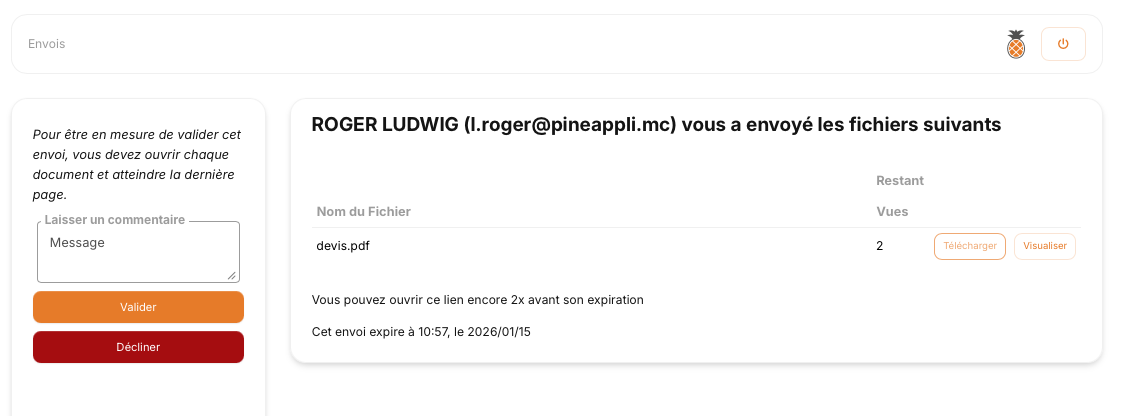
À la réception d’un Envoi Avec Validation, plusieurs actions sont
possibles, en fonction des permissions qui auront été accordées au
destinataire : - Télécharger permet au destinataire de
récupérer le document sur son ordinateur - Visualiser
permet au destinataire de consulter le document avec la visionneuse
Pineappli
Le bouton Télécharger peut être désactivé si l’émetteur
n’a pas accordé cette permission.
La vocation d’un Envoi Avec Validation est la validation du
contenu des documents transmis, sans la récupération de
ceux-ci. C’est la raison pour laquelle dans ce type d’envoi, le bouton
Télécharger est souvent verrouillé, et que le destinataire
ne peut que Visualiser les documents. Cette action
libère les deux actions proposées dans la zone à gauche.
Pour Valider ou Décliner, le destinataire
doit visualiser l’intégralité de tous les fichiers de
l’envoi.
Si la visionneuse Pineappli ne prend pas en charge le format des
fichiers transmis, le destinataire doit alors tous les
télécharger.
Pour valider un envoi, il suffit au destinataure de cliquer sur
Valider dans la zone à droite de la fenêtre.
Attention, une fois ce bouton cliqué, il n’est plus possible
d’accéder à cet envoi.
Pour refuser cet envoi, il suffit au destinataire de cliquer sur le
bouton Décliner. Une boîte de dialogue s’ouvre alors pour
lui demander de saisir la raison du refus. La saisie de cette raison est
obligatoire pour décliner un envoi.
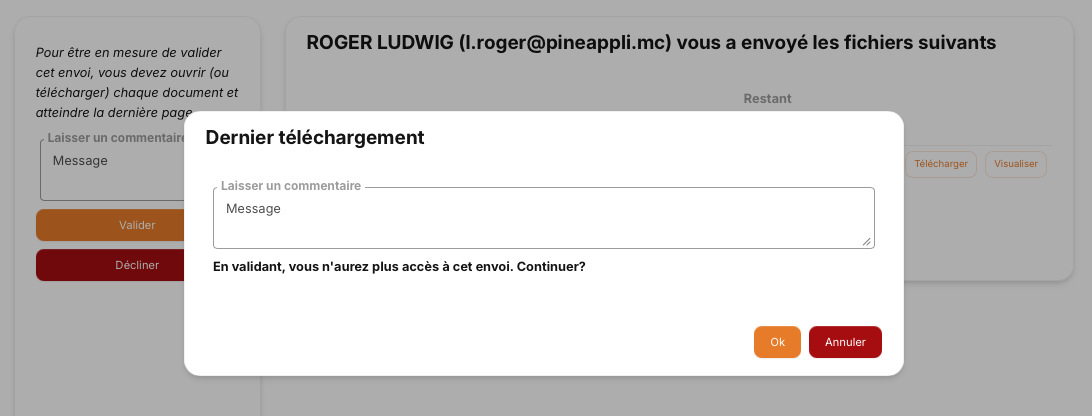
Attention, une fois ce bouton cliqué, il n’est plus possible
d’accéder à cet envoi.