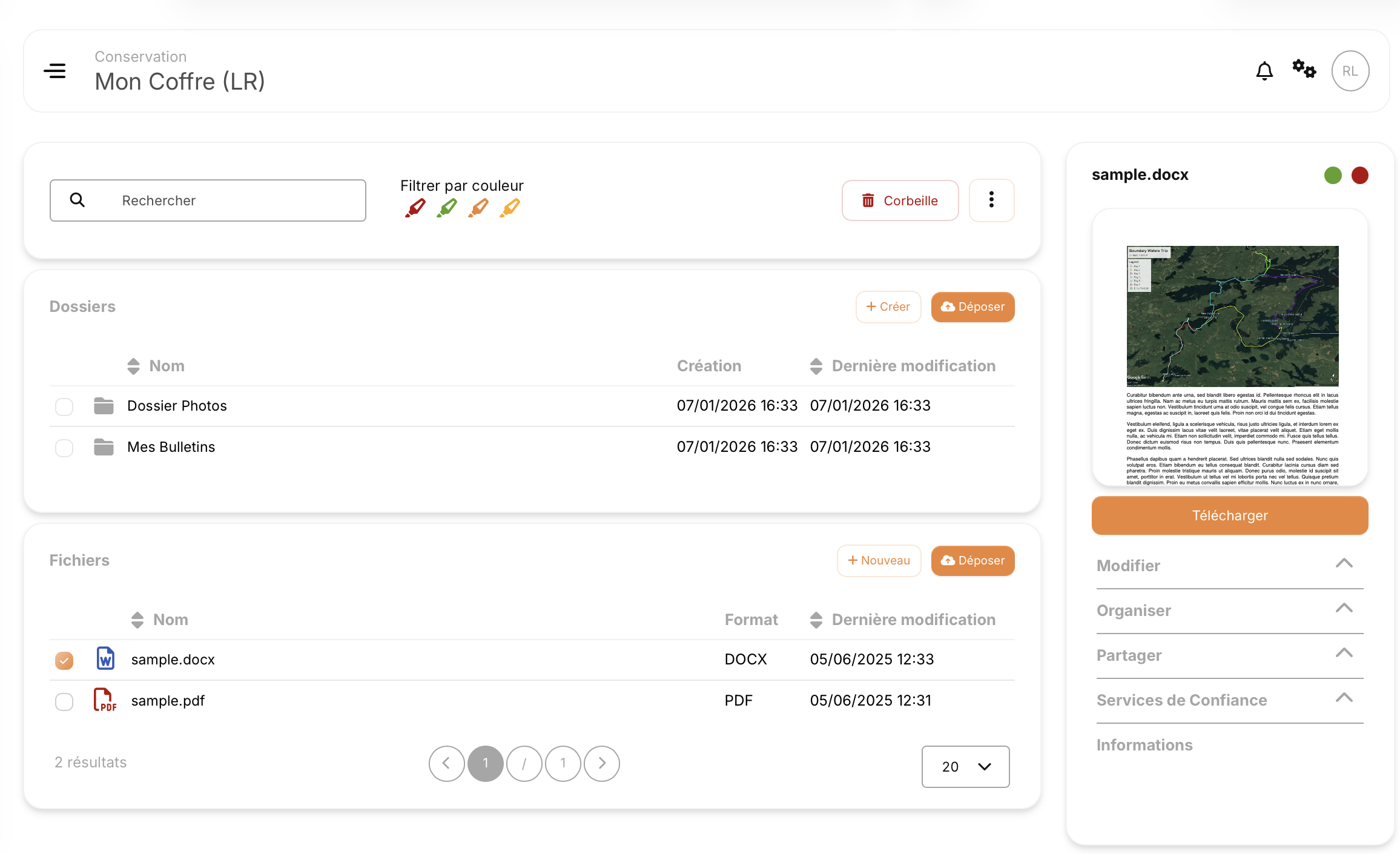
La Conservation regroupe deux fonctionnalités distinctes mais prochent dans leur fonctionnement respectif: - Le Coffre Personnel - Les Espaces Partagés
Le Coffre Personnel et les Espaces Partagés sont visuellement très
similaires, et offrent les mêmes fonctionnalités concernant les dossiers
et les fichiers qui s’y trouvent.
Les Espaces Partagés ajoutent une notion d’utilisateurs membres auxquels
sont affectés des permissions. Ces utilisateurs peuvent disposer
d’un compte Pineappli ou non.
Chaque espace est organisé graphiquement de manière à présenter une zone
de recherche vers le haut de l’écran, une zone dédiée aux dossiers au
milieu, et enfin une zone dédiée aux fichiers vers le bas.
Chaque dossier ou fichier est accompagné d’un ensemble d’actions
disponibles à travers un panneau latéral contextuel, qui ne s’affiche
qu’à la demande à droite de l’écran en cliquant sur les
 en bout de chaque ligne pour un affichage en liste ou bien en haut à
droite de chaque carte pour un tel affichage. Le contenu de ce
panneau dépend des fonctionnalités auxquelles vous avez accès sur la
plateforme Pineappli, ainsi que des permissions qui vous ont été
attribuées.
en bout de chaque ligne pour un affichage en liste ou bien en haut à
droite de chaque carte pour un tel affichage. Le contenu de ce
panneau dépend des fonctionnalités auxquelles vous avez accès sur la
plateforme Pineappli, ainsi que des permissions qui vous ont été
attribuées.
Il existe trois méthodes vous permettant d’ajouter un voire plusieurs
fichiers dans un Espace Partagé, votre Coffre Personnel, dans n’importe
quel répertoire. La zone dédiée aux Fichiers propose
deux actions dans son entête : - Déposer -
Nouveau
Lorsque vous cliquez dessus, l’explorateur de fichiers de votre ordinateur s’affiche, à partir duquel vous pouvez sélectionner un ou plusieurs fichiers à ajouter.
En cliquant sur ce bouton, une boîte de dialogue vous proposera de sélectionner parmis trois formats de fichier : - Word avec une extension en .docx - Excel avec une extension en .xlsx - Powerpoint avec une extension en .pptx
Lorsque vous sélectionner l’un d’entre-eux, Pineappli se charge de créer automatiquement un document vide à l’emplacement où vous déclenchez cette action, puis l’ouvre automatiquement dans l’outil d’édition en ligne.
Il suffit de sélectionner un ou plusieurs fichiers et de les faire glisser vers la zone dédiée aux fichiers dans l’espace affiché dans votre navigateur web.
Haut de Page ou Retour à l’Accueil
Il existe deux méthodes pour ajouter un dossier dans un Espace
Partagé, votre Coffre Personnel, dans n’importe quel répertoire. La zone
dédiée aux Dossiers propose deux actions : -
Créer - Déposer
En cliquant sur ce bouton, une boîte de dialogue s’ouvre en proposant
de saisir le nom du dossier. Il suffit ensuite de confirmer cette action
en cliquant sur Créer pour déclencher l’ajout du dossier à
l’emplacement où l’action est effectuée.
Lorsque vous cliquez dessus, l’explorateur de fichiers de votre ordinateur s’affiche, à partir duquel vous pouvez sélectionner un dossier à déposer.
Haut de Page ou Retour à l’Accueil
La plupart des actions sont disponibles à travers un panneau
contextuel à droite de l’écran en cliquant sur
.
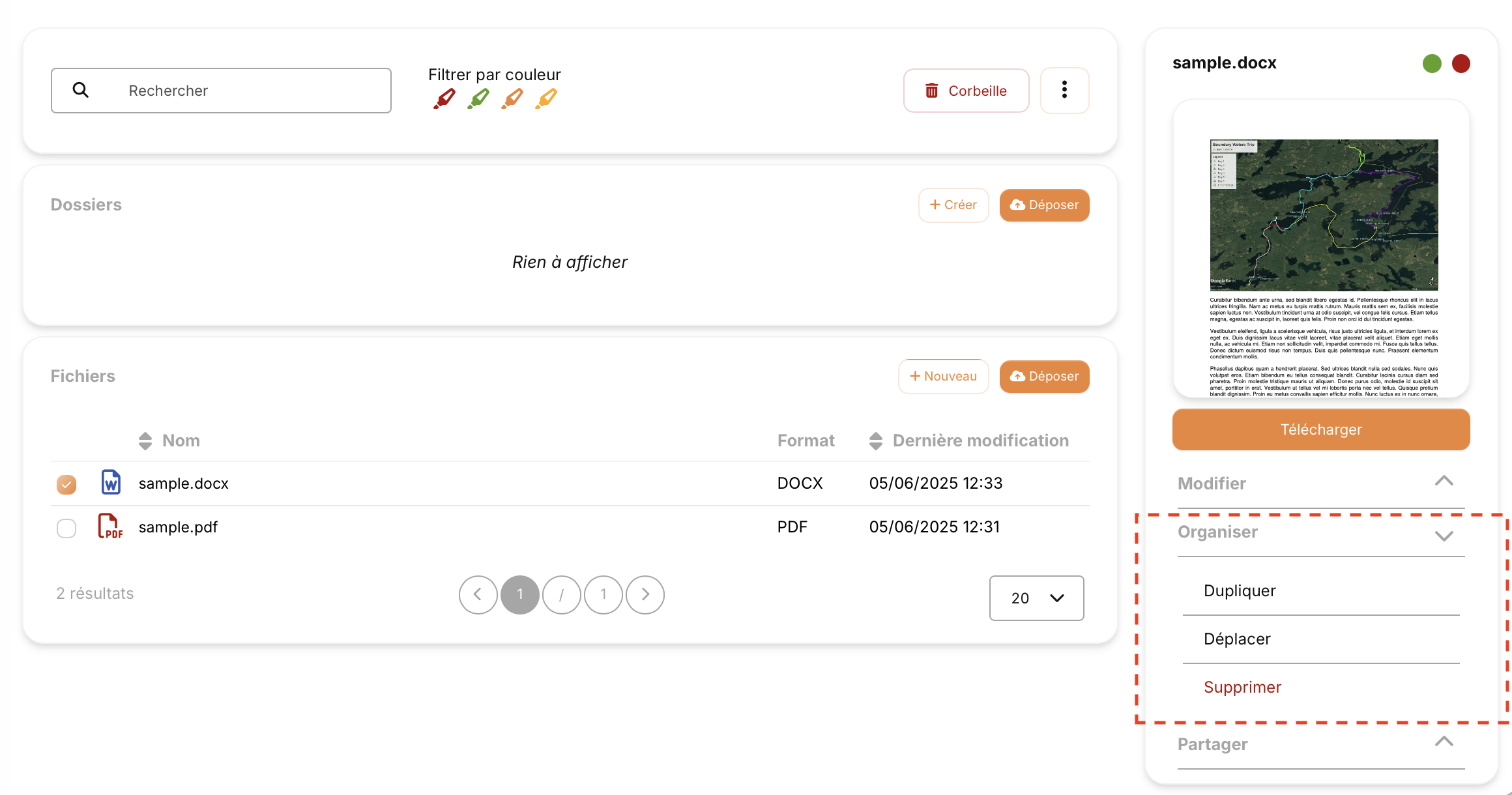
Ce panneau d’actions les organise en catégories, parmis lequelles
Organiser. En cliquant sur cette catégorie, le panneau
d’action dévoile trois actions : - Dupliquer -
Déplacer - Supprimer
En cliquant sur ce bouton, l’explorateur de fichiers Pineappli s’ouvre, proposant les espaces disponibles pour copier le ou les fichiers concernés. Attention, dans ce contexte, l’explorateur de fichiers de Pineappli ne listera que les espaces membres dans lesquels vous disposez de la permission de “Verser”. Une fois sélectionnée, une copie du ou des fichiers concernés sera déposée à la destination.
En cliquant sur ce bouton, l’explorateur de fichiers Pineappli s’ouvre, proposant les espaces disponibles pour déplacer le ou les fichiers concernés. Attention, dans ce contexte, l’explorateur de fichiers de Pineappli ne listera que les espaces membres dans lesquels vous disposez de la permission de “Verser”. Une fois sélectionneé, le ou les fichiers concernés seront déposés à la destination, et supprimés de leur emplacement initial.
Haut de Page ou Retour à l’Accueil
Si vous souhaitez partager un document, deux options s’offrent à vous : - l’Envoi Sécurisé par Pineappli - le partage d’un Espace ou d’un dossier
La seconde option permettra également à l’utilisateur vers lequel vous initiez le partage de déposer des fichiers si vous lui en donnez la permission, voire de collaborer sur un document partagé.
Pour ce faire, cliquez simplement sur l’onglet Partagés avec moi dans le menu latéral gauche, puis cliquez sur Créer. Cette action ouvre une boîte de dialogue proposant de saisir le nom de l’Espace Partagé.
Depuis la liste des Espaces Partagés, vous pouvez ajouter un
utilisateur à partir du panneau d’actions latéral contextuel, en
cliquant sur le bouton Gérer les accès.
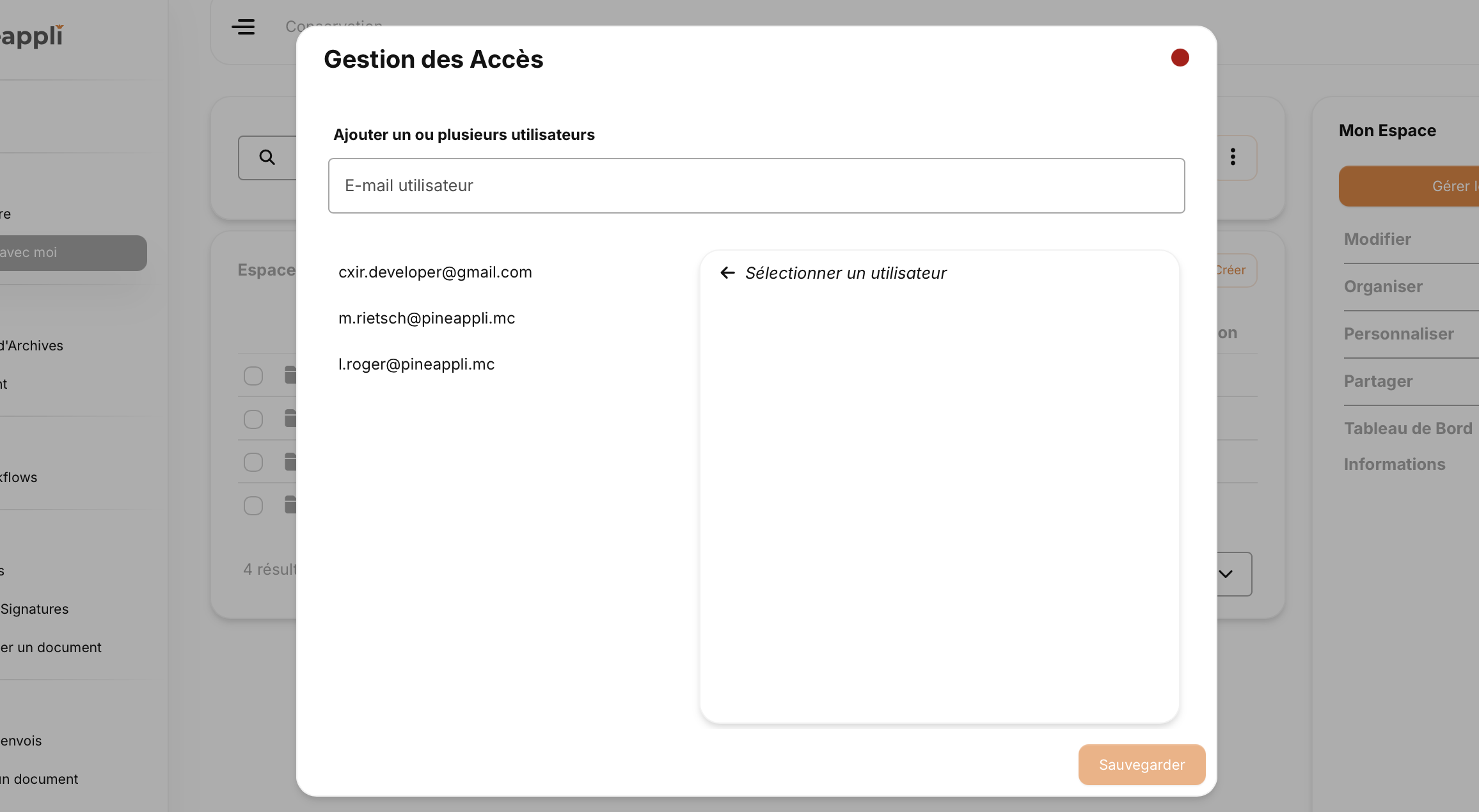
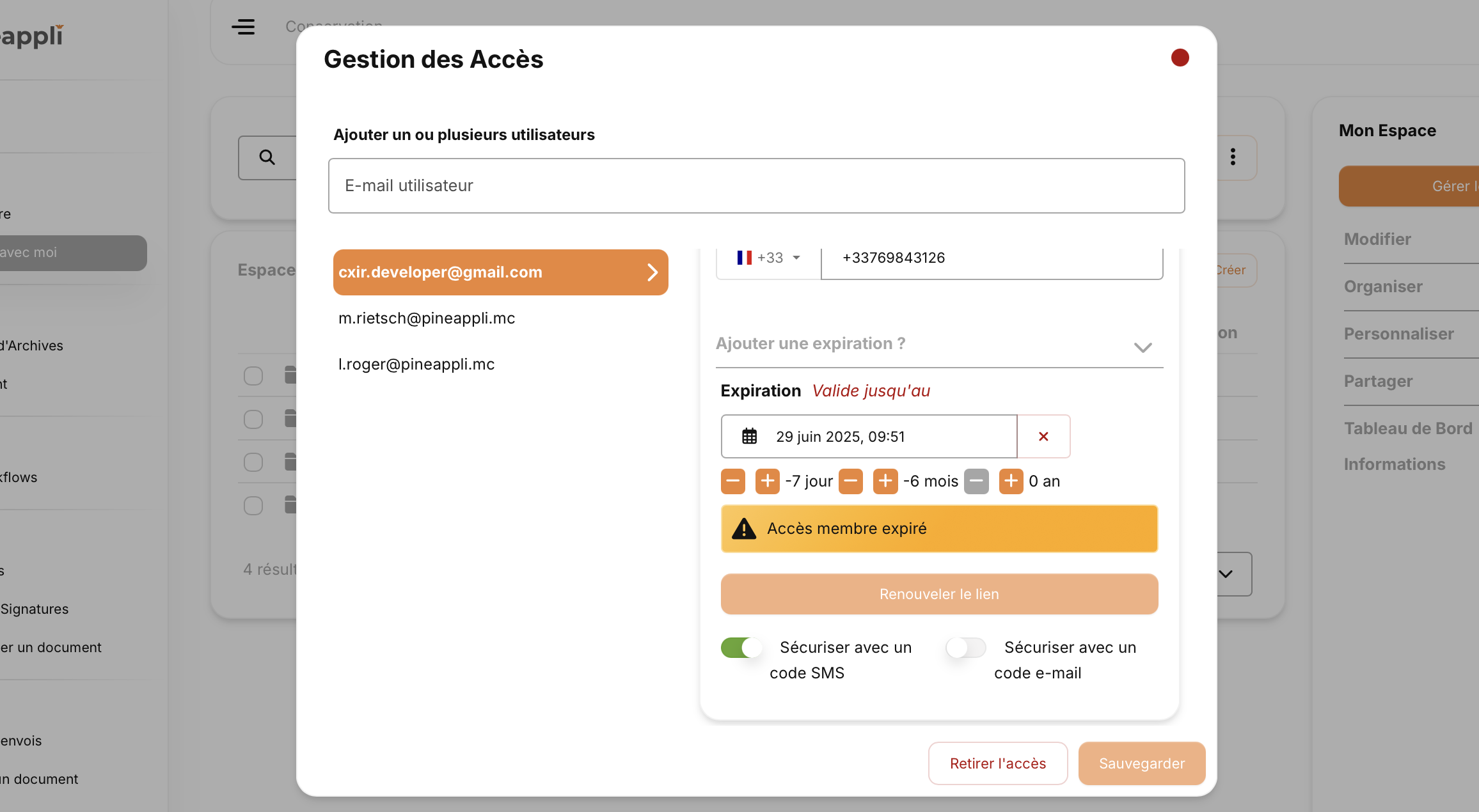
Le clique sur ce bouton ouvre une boîte de dialogue contenant un panneau de gestion des accès. En haut de cette boîte de dialogue se trouve une barre de recherche, la colonne de droite liste tous les utilisateurs membres, la colonne de gauche, contextuelle, permet la gestion des permissions et, dans le cas d’un utilisateur ne disposant pas d’un compte Pineappli, des informations personnelles du membre.
La saisie dans la barre de recherche filtre la liste des utilisateurs
présents dans le même Domaine que vous. Ceci est uniquement pour le
confort d’utilisation, si aucune adresse n’est suggérée, saisissez
l’adresse e-mail complète et appuyez sur Ajouter.
Deux cas peuvent dès lors se présenter : - l’adresse e-mail est connue du système Pineappli, il suffit de paramétrer les permissions - l’adresse e-amil est inconnue du système Pineappli, il faut également paramétrer les informations du contact
Vous pouvez sélectionner les permissions dont l’utilisateur membre disposera : - Télécharger - Verser - Supprimer - Modifier - Gérer les accès - Voir l’historique
 La permission
 Voir l'historique permet, pour un
utilisateur ayant un rôle Admin au minimum, de voir
l’historique des activités de chacun des fichiers ou dossiers dans
l’Espace.
 Il est possible de limiter l’accès dans le temps à ce type de membre, en
ajoutant une date d’expiration au delà de laquelle le membre n’aura plus
accès, même si en tant que gestionnaire vous oubliez de retirer son
accès.
Il est possible de limiter l’accès dans le temps à ce type de membre, en
ajoutant une date d’expiration au delà de laquelle le membre n’aura plus
accès, même si en tant que gestionnaire vous oubliez de retirer son
accès.
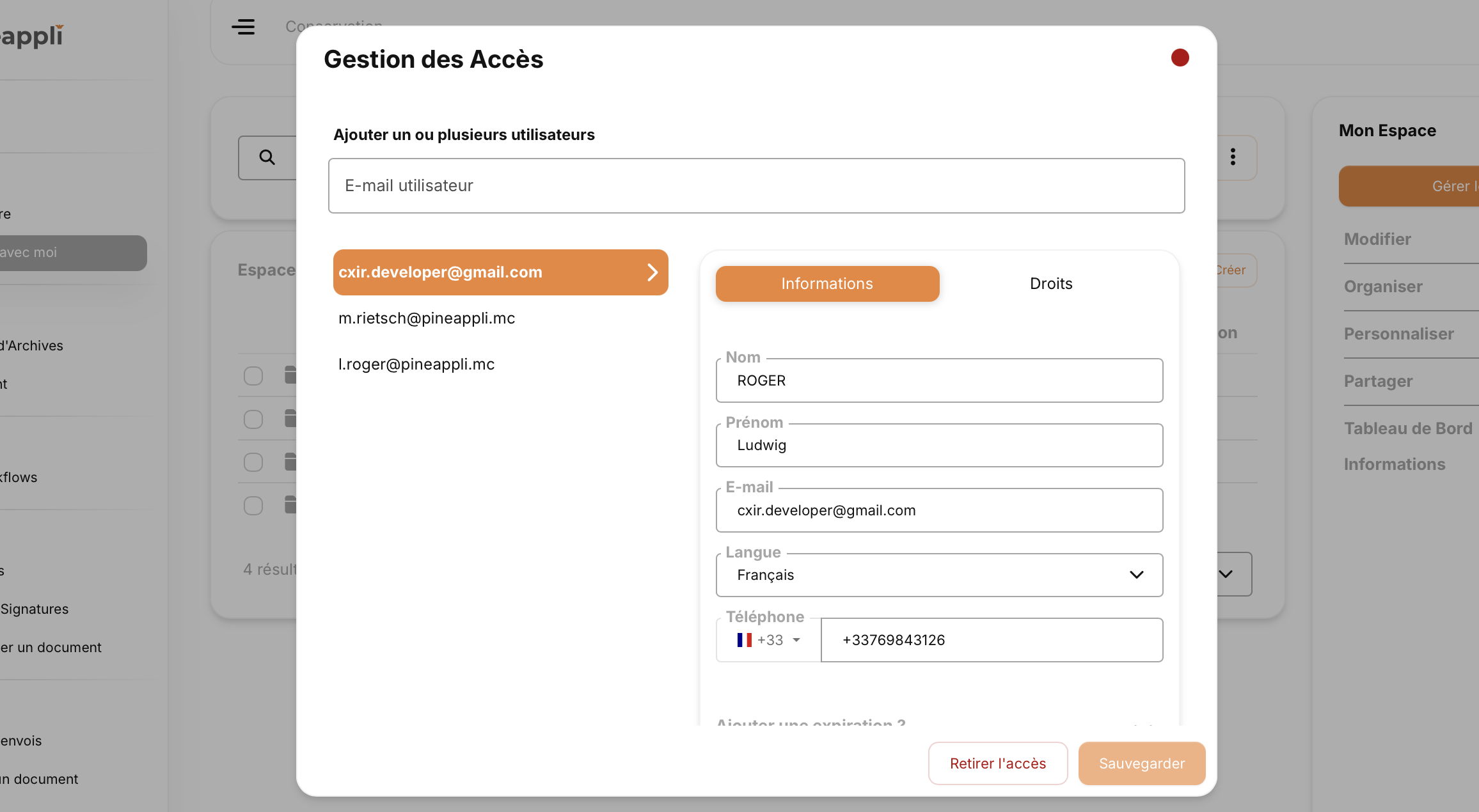
Dans le cas où l’adresse e-mail saisie est inconnue du système
Pineappli, vous devez également renseigner un certain nombre
d’informations relatives au contact comme son nom, son prénom et son
numéro de téléphone portable.
Pour des raisons de sécurité, un accès à un utilisateur ne disposant pas
de compte Pineappli doit être limité dans le temps et
faire l’objet d’une authentification forte.
Il ne vous reste plus qu’à cliquer sur Sauvegarder en
bas à droite de la boîte de dialogue et le tour est joué !
Tous les accès comme toutes les permissions sont modifiables n’importe
quand.
Haut de Page ou Retour à l’Accueil
Il est possible dans Pineappli de modifier le nom du document, ou
bien directement son contenu. Pour ce faire, il suffit d’ouvrir le
panneau latéral contextuel en cliquant sur
.
Ce panneau organise les actions en catégories, parmis lequelles
Modifier. En cliquant sur cette catégorie, le panneau
dévoile trois actions : - Renommer -
Ouvrir et modifier - Une série de couleur de surlignage
Le clique sur ce bouton ouvre une boîte de dialogue permettant de
modifier le nom du fichier. Cliquez sur Renommer en bas à
droite de la boîte de dialogue pour sauvegarder vos modifications.
Pineappli dispose d’un outil d’édition en ligne qui supporte la plupart des formats traditionnels Microsoft Office ou encore Open Document. En cliquant sur ce bouton, l’outil d’édition en ligne s’ouvre dans un onglet ou une fenêtre séparée chargeant le document concerné.
Il est possible d’éditer un document avec plusieurs membres
simultanément.
Vous avez la possibilité de surligner un fichier ou un dossier à l’aide de 4 couleurs: - rouge - vert - orange - jaune
Il suffit de cliquer sur l’une des icônes
 de la couleur souhaitée.
L’icône sans couleur permet de revenir à l’état initial.
Haut de Page ou Retour à l’Accueil
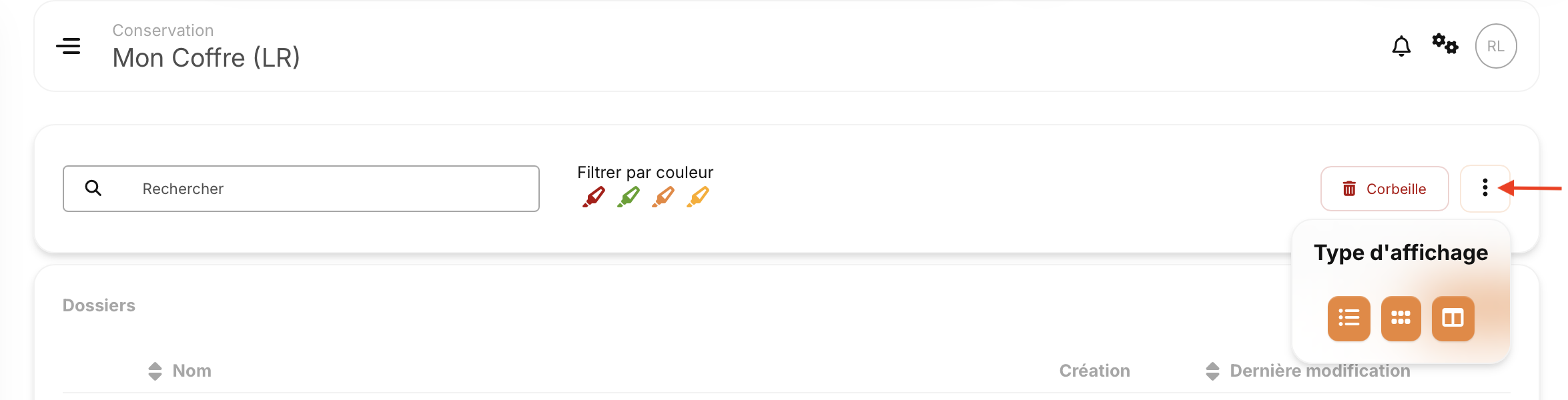
Selon vos préférences et pour un confort de lecture optimale,
Pineappli offre la possbilité de paramétrer la manière dont vous
souhaitez agencer vos fichiers et dossiers, avec un affichage en grille
ou bien en liste. Pour modifier cette disposition, cliquez sur
dans la zone dédiée à la recherche, à droite de la corbeille. Trois
icônes se dévoilent permettant de choisir une disposition des fichiers
et des dossiers : - en liste - en grille - en colonne (courant 2026)
Haut de Page ou Retour à l’Accueil
Pour un confort d’utilisation optimal, Pineappli offre des fonctionnalités de tri sur vos fichiers ou sur vos dossiers. Vous pouvez ainsi organiser vos fichiers ou vos dossiers par ordre croissant ou bien décroissant sur : - le Nom - la date de Dernière modication
Ce tri n’est disponible qu’en cliquant sur les noms de colonnes
correspondantes, depuis un affichage en liste
uniquement.
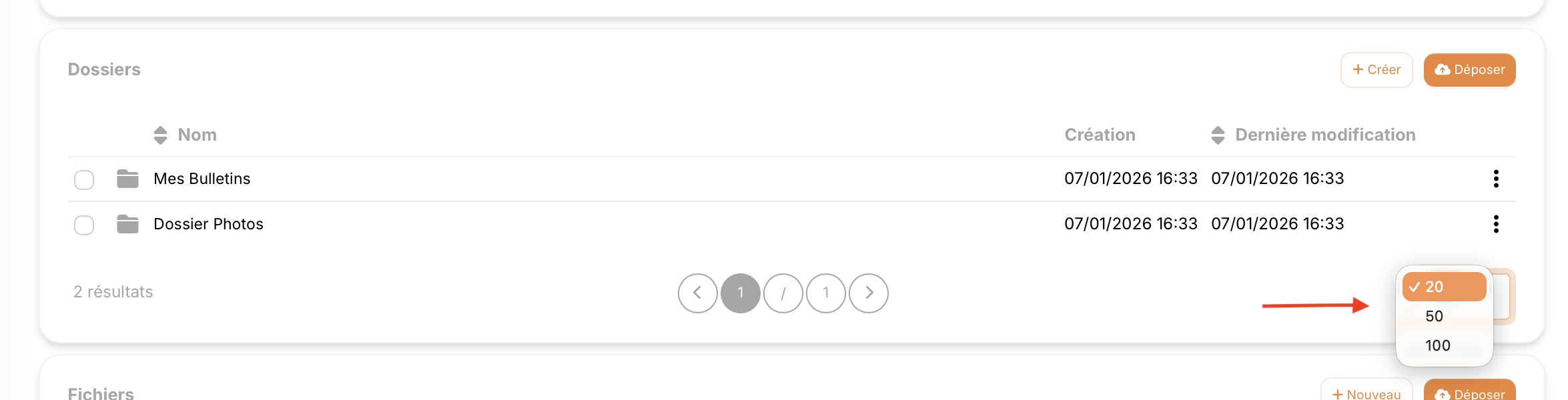
Pour chacune des vues, il est possible de modifier le nombre d’éléments affichés à l’écran grâce au menu déroulant en bas à droite de la zone dédiée aux dossiers et en bas à droite de la zone dédiée aux fichiers. Ce menu permet de paramétrer un affichage de 20, 50 ou 100 éléments à l’écran.
Haut de Page ou Retour à l’Accueil
Lorsque vous vous connectez à l’application Pineappli, vous arrivez généralement sur une page d’acceuil proposant un certain nombre d’informations pratiques et de raccourcis. On retrouve une zone Mes favoris dédiée aux dossiers ou espaces favoris.
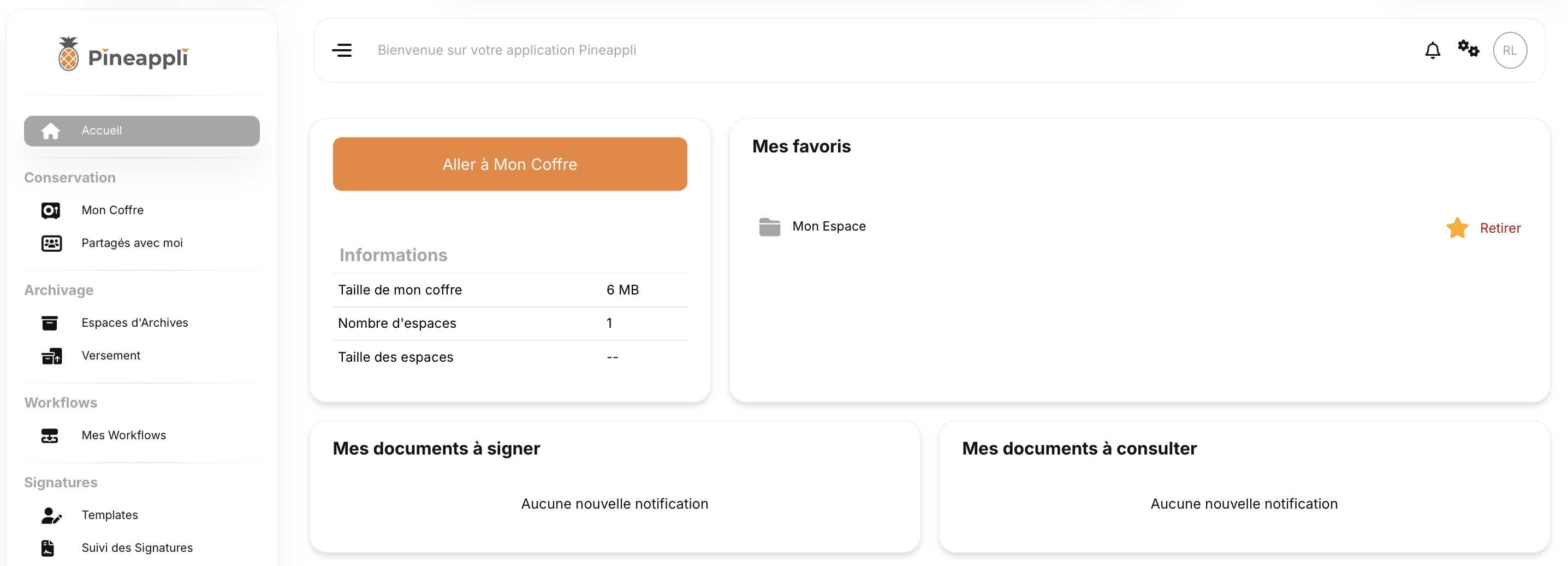
Pour ajouter un dossier ou un espace aux favoris et le rendre ainsi
disponible dès la page d’accueil, il suffit de l’épingler depuis le
panneau contextuel à droite. Ce panneau d’actions les organise en
catégories, parmis lequelles Personnaliser. En cliquant
sur cette catégorie, le panneau dévoile deux actions : -
Mettre en favori - Être alerté
Cliquez sur Mettre en favori pour épingler le dossier ou
l’espace concerné. Cliquez à nouveau sur Mettre en favori
pour annuler.